专注计时:安排投入,也安排休息
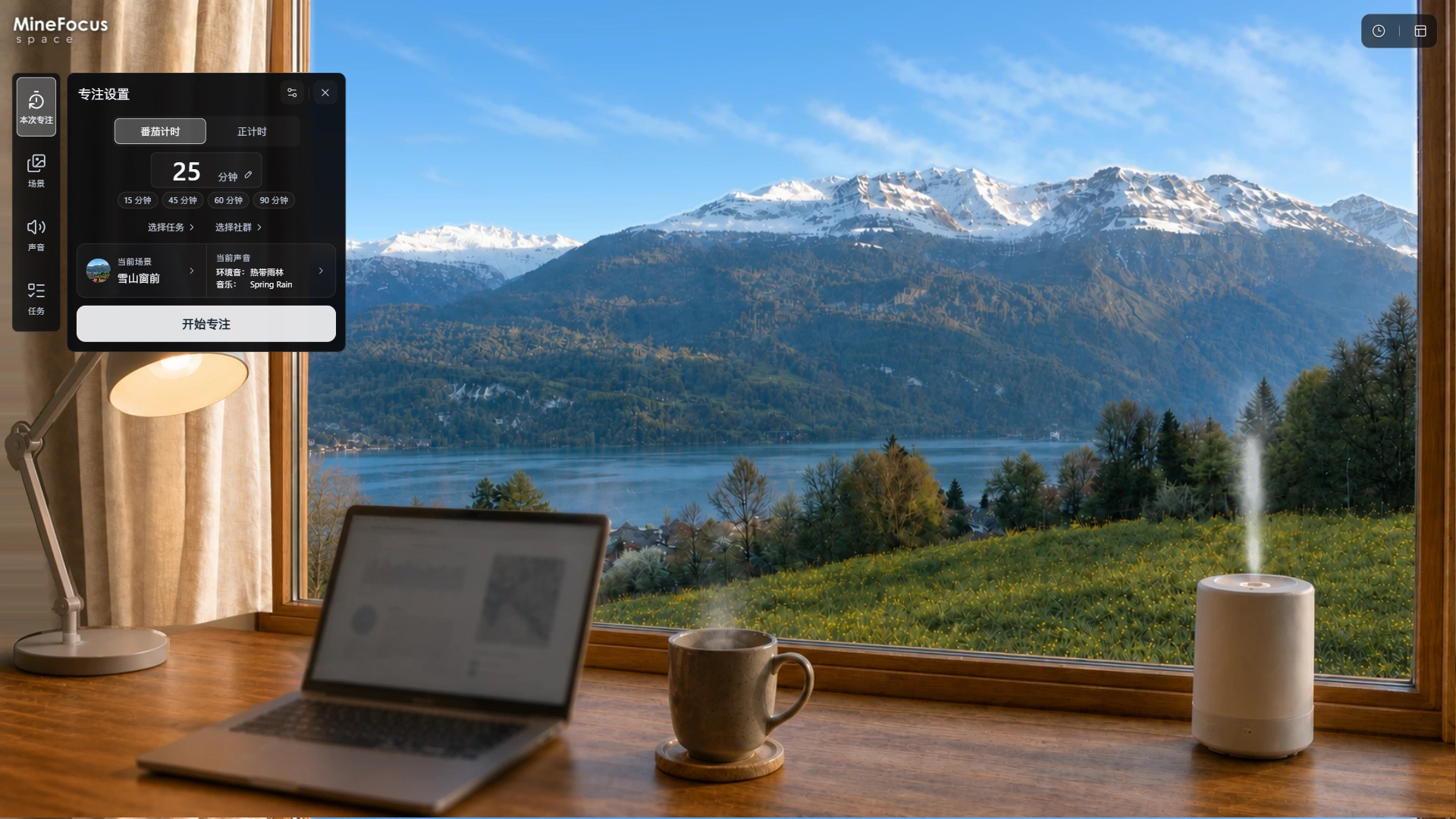
先选一件眼前要做的事,再选择番茄钟或正计时。想安排投入与休息的节奏,可以设置一轮番茄;想记录实际做了多久,可以从正计时开始。
本文由专注空间维护者编写,配图来自官网和本地产品演示。截图中的任务、昵称、人数与历史记录用于说明界面,不代表实时用户数据或使用效果。
如何选择计时方式?
番茄计时适合希望先设定一段专注、再留出休息的人,例如安排一轮复习或写作。时长可以依据自己的计划与使用界面设置。
正计时适合暂时不确定任务会花多久、想先开始记录的情况,例如读一篇文章或梳理一个问题。计时只是记录和节奏提示,不代表某种方式对所有人都更有效。
怎样开始一次专注?
- 登录专注空间,按当前页面提示完成账号操作。
- 从首页进入专注模式,选择适合此刻的场景;在本次专注设置中选择番茄或正计时。
- 需要记录某个待办的用时时,选择关联任务;确认事项和时间设置。
- 主动点击开始。完成后可以在专注记录与统计中回顾自己的投入,再安排下一步。
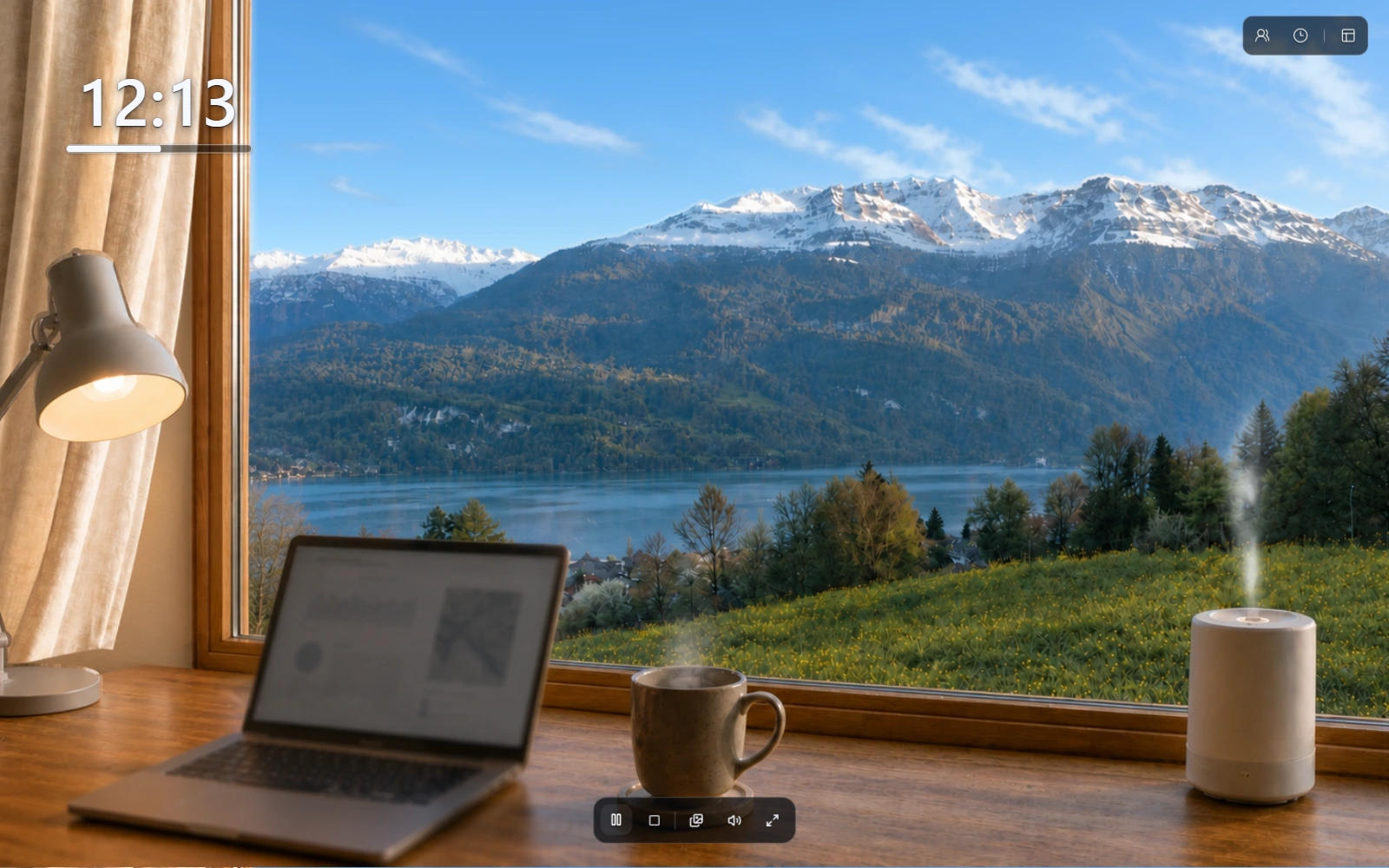
- 开始后,左上角显示当前计时与进度。倒计时和进度条有深色衬托,亮色场景中也便于查看;需要更少界面元素时,可进入全屏沉浸。
重复做的事情怎样少设置一次?
对于阅读、写作、学习等常做事项,可以保存常用专注事项与计时偏好。下一次从常用事项开始,减少重复设置。
如果事情本身还不清楚,先回工作台写下一个可执行的待办;需要整理想法时,也可以使用小智 AI 辅助拆解。
结束后,分开看投入与完成
开始或结束计时不会自动勾掉待办。结束后先回看实际用时,再判断任务是否完成;在今日时间线里还可以对照计划安排和实际专注。
想回看更长时间的积累,可查看专注与任务统计。时长是记录,完成质量仍由你结合实际成果判断。

使用补充
注册时如需邀请码(内测码),可使用 MineFocus,也可从登录页面获取。已有账号直接登录即可。
常见问题
打开网页就会开始计时吗?
不会。通过普通首页入口或直接地址进入专注模式后,需要确认设置并主动开始;进入页面本身不会创建专注记录。
可以把计时关联到待办吗?
可以。专注空间支持在专注时选择关联任务,让本次投入与要做的事情联系起来,并记录用时。