用专注空间完成一次写作
专注空间是一个沉浸式线上自习室。写作时,先把想做的事变成一个具体动作,再选场景、搭配声音,开始一段专注。文章仍在你习惯的文档编辑器里完成。
本文由专注空间维护者编写,配图来自官网和本地产品演示。截图中的任务、昵称、人数与历史记录用于说明界面,不代表实时用户数据或使用效果。
适合谁、这次要完成什么
适合正在写文章、整理课程笔记、准备分享提纲的人。第一次可以只走完“写下一项待办 → 关联一次计时 → 回看结果”的小流程。
例如,把“写文章”缩小成“列出开头要回答的三个问题”或“写完第一段”。这些是安排任务的示例,不是完成时间或效率承诺。
开始前:设备与登录条件
建议使用电脑浏览器。官网介绍和本篇教程可以公开阅读;使用工作台、专注模式和社群需要登录,请按页面提示操作。
遇到访问问题时,可以通过官网的“联系我们”反馈。以下任务名称是操作示例,你可以替换成自己的事项。
1. 在工作台写下一个具体动作
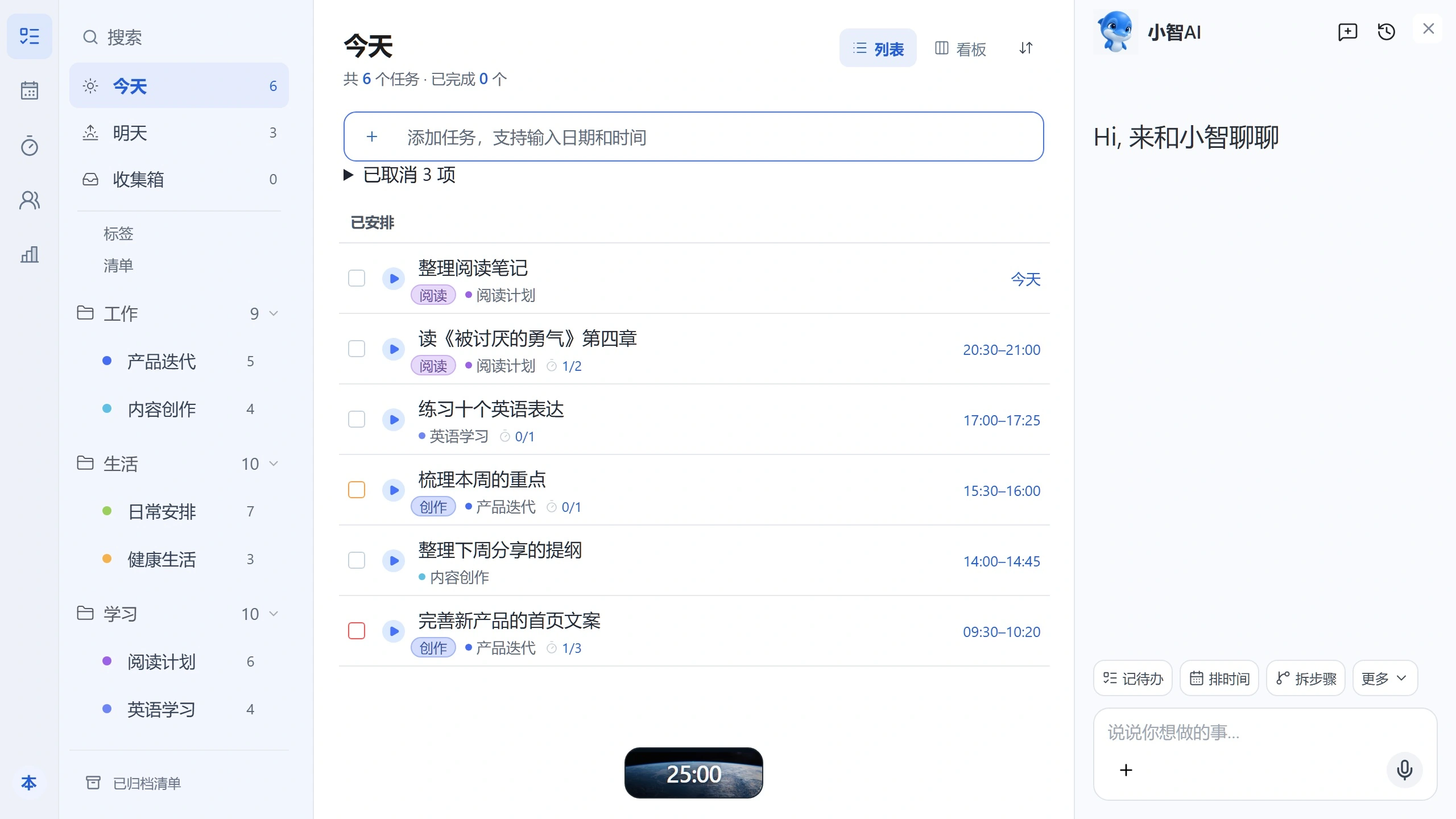
登录后从首页进入工作台,在待办页面的添加任务入口写下本次事项,例如“整理分享提纲的三个要点”。可以按需要放入自己的清单、添加标签或安排日期。
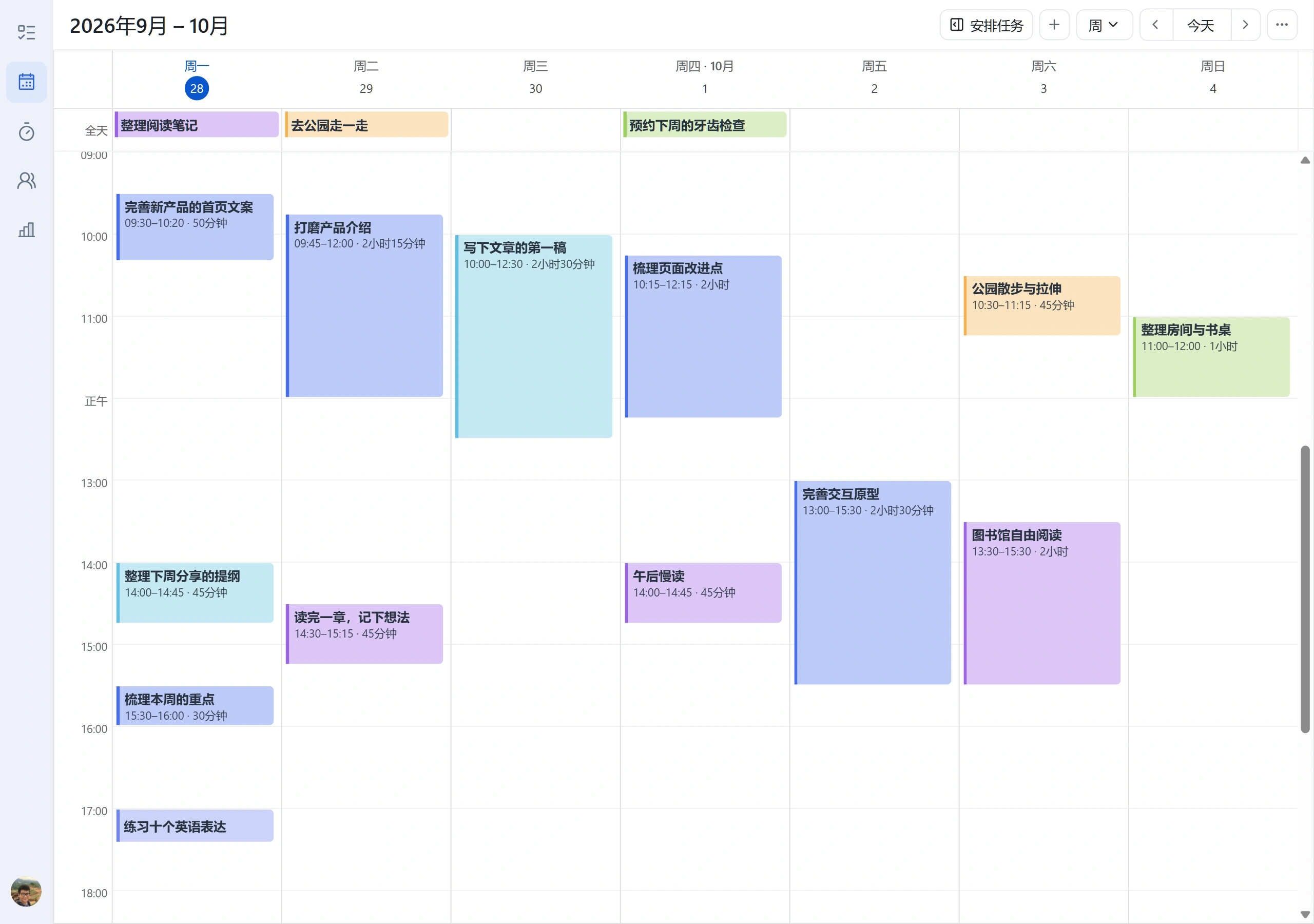
事情较多时,可以用列表梳理事项,用看板查看推进状态;需要安排连续时间时,再在日历中查看计划。第一次只添加一项写作待办即可开始。
2. 总有一处,适合此刻的你
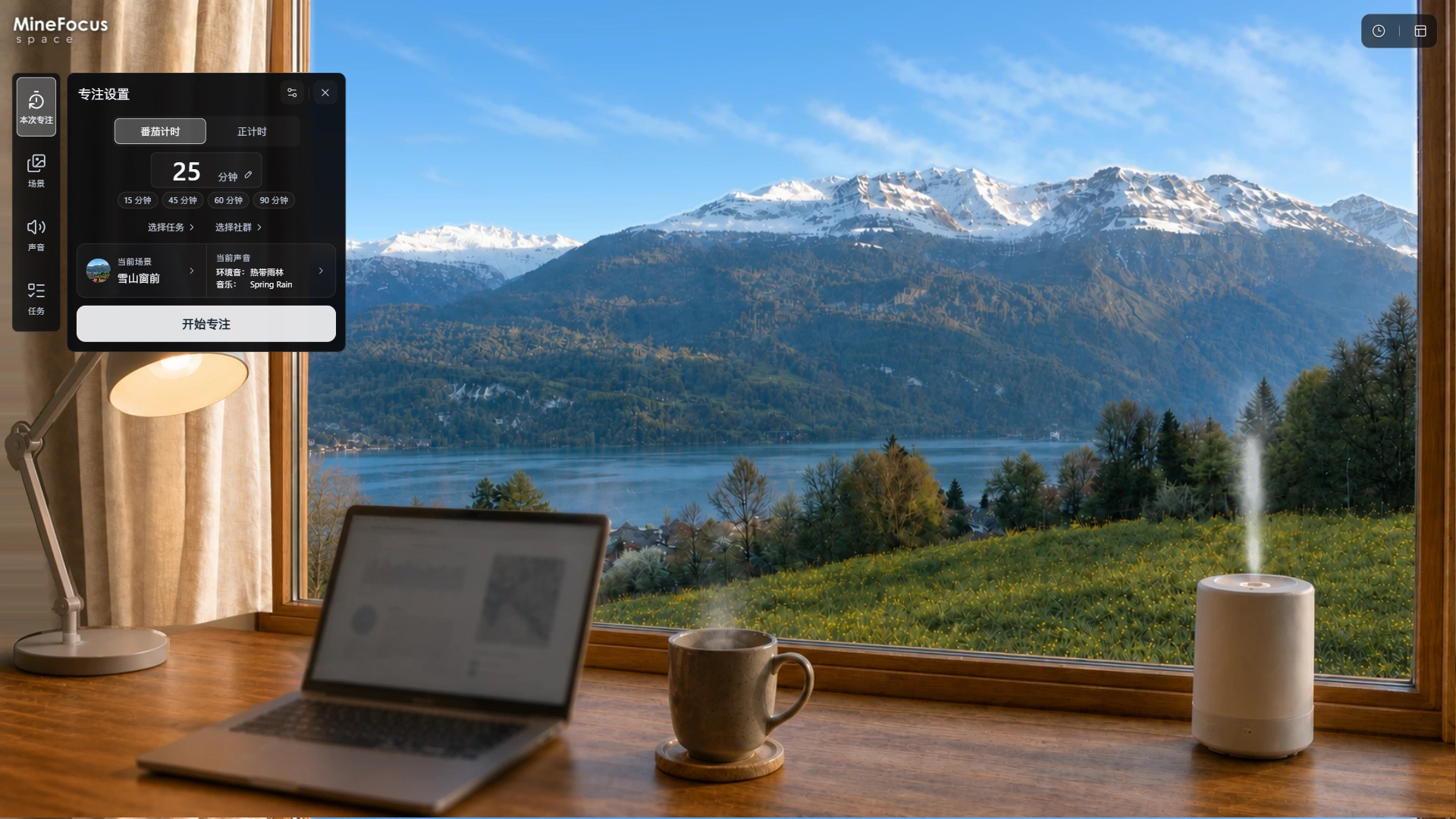
打开场景库,按自然、城市、室内与星空等风格选择喜欢的环境。70 多个沉浸场景包含动态视频和静态图片;可以全屏沉浸,也能上传自己的图片或视频,场景库还会持续更新。
进入专注模式后,可以保留默认界面查看计时进度、切换场景和调整声音,也可以进入全屏沉浸专注。需要背景声音时,打开声音面板混合环境音,分别调整音量,按喜好搭配音乐。

3. 关联待办,确认计时后开始
- 在“专注设置”中点击“选择任务”,找到刚才添加的写作待办。确认面板显示的是本次要做的事情。
- 希望安排投入与休息的节奏时选择“番茄计时”;想先记录实际投入多久时选择“正计时”。按自己需要设置本次时长。
- 检查当前场景和声音,点击“开始专注”,然后回到文档编辑器写作。普通进入专注模式不会自动开始计时。
4. 结束后,把记录变成下一步
结束本次专注后,回看自己的专注记录,再回到待办判断这项具体动作是否完成。完成了就更新任务;尚未完成时,可以把下一步写得更小、更明确。
番茄结束不等于文章已经写好,也不等于待办自动完成。计时帮助你记录投入,内容是否完成仍由你判断。
如果经常做阅读、写作或整理思路,可以在熟悉基本流程后使用常用专注,保存常做事项与计时偏好。
需要提前给写作留时间时,在日历的日、周、月或日程视图里安排具体时段;想法还没理清时,可用文字或语音请小智 AI 协助整理待办、安排时间和拆解步骤。
使用补充
注册时如需邀请码(内测码),可使用 MineFocus,也可从登录页面获取。已有账号直接登录即可。
常见问题
需要先把所有任务和日历整理好吗?
不需要。先创建一项明确的写作待办,关联一次专注就可以开始;清单、标签和日历可以按需要逐步使用。
专注空间会替我写完文章吗?
本篇介绍的是整理任务、选择环境与记录投入的流程。文章内容由你在自己的编辑器中完成;小智 AI 可辅助理清想法和拆解步骤,不代表写作结果自动完成。
从任务旁的专注按钮进入,也一定先停在设置页吗?
不一定。任务旁明确的开始专注动作可以按当前设置直接开始;普通首页入口进入专注模式时则先确认设置。点击前先确认这是不是你现在要做的任务。