怎样把待办清单和番茄计时连起来?
先在任务工作台选清楚“现在做什么”,再用番茄钟或正计时开始这一段投入。专注空间把待办与计时关联起来,也让你在结束后分开回顾计划、用时和完成情况。
本文由专注空间维护者编写,配图来自官网和本地产品演示。截图中的任务、昵称、人数与历史记录用于说明界面,不代表实时用户数据或使用效果。
适合谁、先选多大的任务
适合已经列了任务,却常常不知道从哪一项开始的学生、自学者、写作者和个人项目创作者。
先选一个能说清楚下一步的任务。例如,把“准备考试”改成“完成这一组练习并标出错题”,把“做项目”改成“列出首页需要说明的三个功能”。不需要先准确估计整个项目要用多少番茄。
开始前:设备与登录条件
建议使用电脑浏览器。官网介绍和本篇教程可以公开阅读;使用工作台、专注模式和社群需要登录,请按页面提示操作。
遇到访问问题时,可以通过官网的“联系我们”反馈。以下任务名称是操作示例,你可以替换成自己的事项。
1. 先保存一项有效待办
从首页进入工作台,在待办页面添加任务。需要时再填写日期、标签或预计番茄,让它出现在合适的清单里。
开始前确认任务仍未完成、未取消,也确实是你现在想做的事情。预计番茄是计划值,不等于实际已经投入的时间。
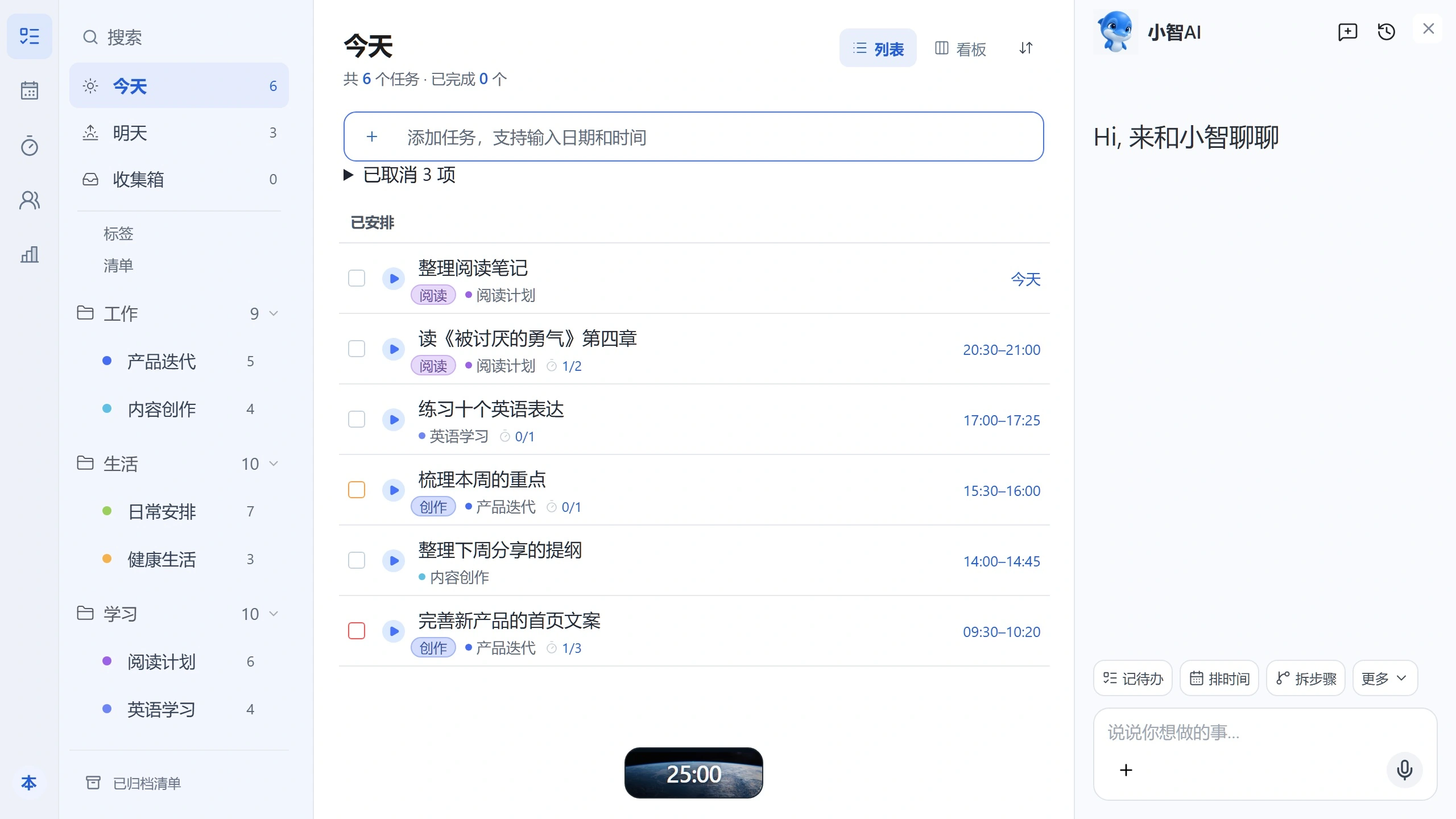
2. 在专注设置中选中这项任务
- 通过普通首页入口进入专注模式,打开“专注设置”,点击“选择任务”。
- 在选择器中查找刚才保存的待办,选中后检查当前任务名称。选任务与开始计时是两个步骤。
- 如果找不到任务,先确认使用的是同一账号、任务已经保存且仍有效;不要仅凭同名内容判断已经关联成功。

3. 选择番茄计时,再主动开始
选择“番茄计时”,按自己的安排设置本次时长,检查场景与声音,点击“开始专注”。如果不想预设一个结束时长,也可以改用“正计时”记录投入。
已经熟悉当前设置时,可以使用工作台任务旁的专注动作直接开始。这个动作带有明确的开始意图,和单纯打开网页不同。
专注过程中尽量围绕刚选的那项任务。如果需要切换事项,按界面提示确认,避免把当前任务和计时对象混淆。
4. 分开回看用时与完成情况
结束后在专注记录或统计中回顾实际投入,再回到待办更新任务状态。需要继续时,可以安排下一段专注;已经达到本次目标时,再将任务标记完成。
安排了时间,不等于已经执行;完成了一轮计时,也不等于任务自动完成。把计划、实际投入和完成状态分开看,下一次安排才更有依据。
熟悉基本流程后,可以保存常用事项与计时偏好,下次一键开始。长期目标可以按数量或累计时长设定,记录成果、查看进度。今天的计划与实际投入,还能在今日时间线中对照查看。

使用补充
注册时如需邀请码(内测码),可使用 MineFocus,也可从登录页面获取。已有账号直接登录即可。
常见问题
不关联任务,可以单独使用番茄钟吗?
可以。普通专注不强制关联待办;想把本次用时与具体事项联系起来时,再主动选择任务。
开始计时后,待办会自动变成已完成吗?
不会。开始或结束专注与完成待办是不同动作。是否已经做完,需要你回到任务中判断并更新状态。
必须使用截图里的 25 分钟吗?
不必。截图中的时长用于演示,可以按当前界面和自己的安排设置本次时长,也可以选择正计时。